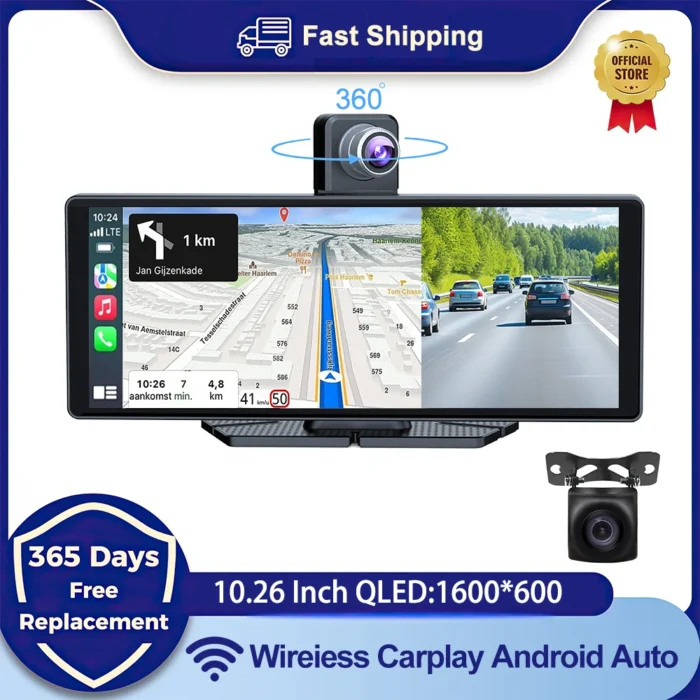
Auto Universale 10,26" Intelligente 4K 360 ° Rotatio Car DVR Dash Cam Wireless CarPlay e Android Auto Bluetooth WIFI Retromarcia posteriore
Perfect for you! Based on your browsing history and preferences.
Frequently Bought Together
 Auto Universale 10,26" Intelligente 4K 360 °...Current item Price range: $130.11 through $197.95
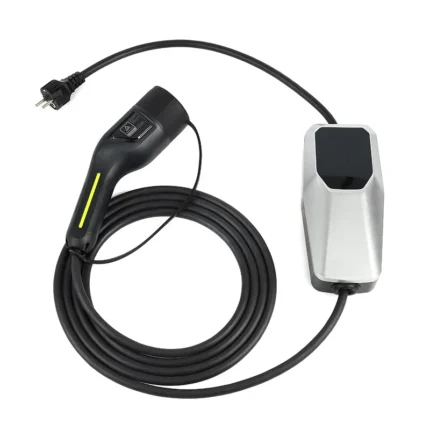
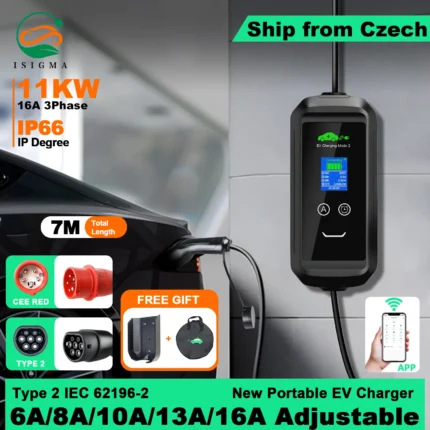 ISIGMA Caricatore portatile EV Type2 IEC62196-2 16A...$391.55
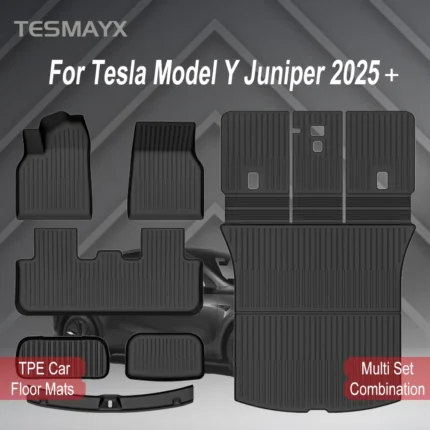 for Tesla Model Y Juniper 2025 2026... Price range: $2.97 through $427.86
Industry-leading product details
- Prodotti chimici ad alto impatto: Nessuno
- Garanzia: 1year
- È touch screen: SÌ
- Schermo integrato: SÌ
- Din: un din
- Sistema operativo: Linux
- Peso dell'articolo: 1
- Caratteristiche speciali: Altoparlante/microfono integrato,Lettori MP3,Controllo vocale,Carplay,Android automatico,Inversione di Ingresso,Schermo diviso
- Formato multimediale digitale: CD
- Lingua OSD: Cinese (Semplificato),Cinese (Tradizionale),POLIZIA,tedesco,Russo,FRANCese,coreano,Olandese,Ceco,Portoghese,giapponese,turco,UADEIANO,ebraico,spagnolo,Urdu India,Inglese
- Risoluzione: 1280*480
- Dimensioni dello schermo: 10.25
- Origine: CN (Origine)
- Per marche/modelli di veicoli: Universale,universal
- CAR RAIDO: ANDROID AUTO CARPLAY
- CAR DVR: Dash Cam
- Informazioni/Avvertenza sulla sicurezza del prodotto: fragile material
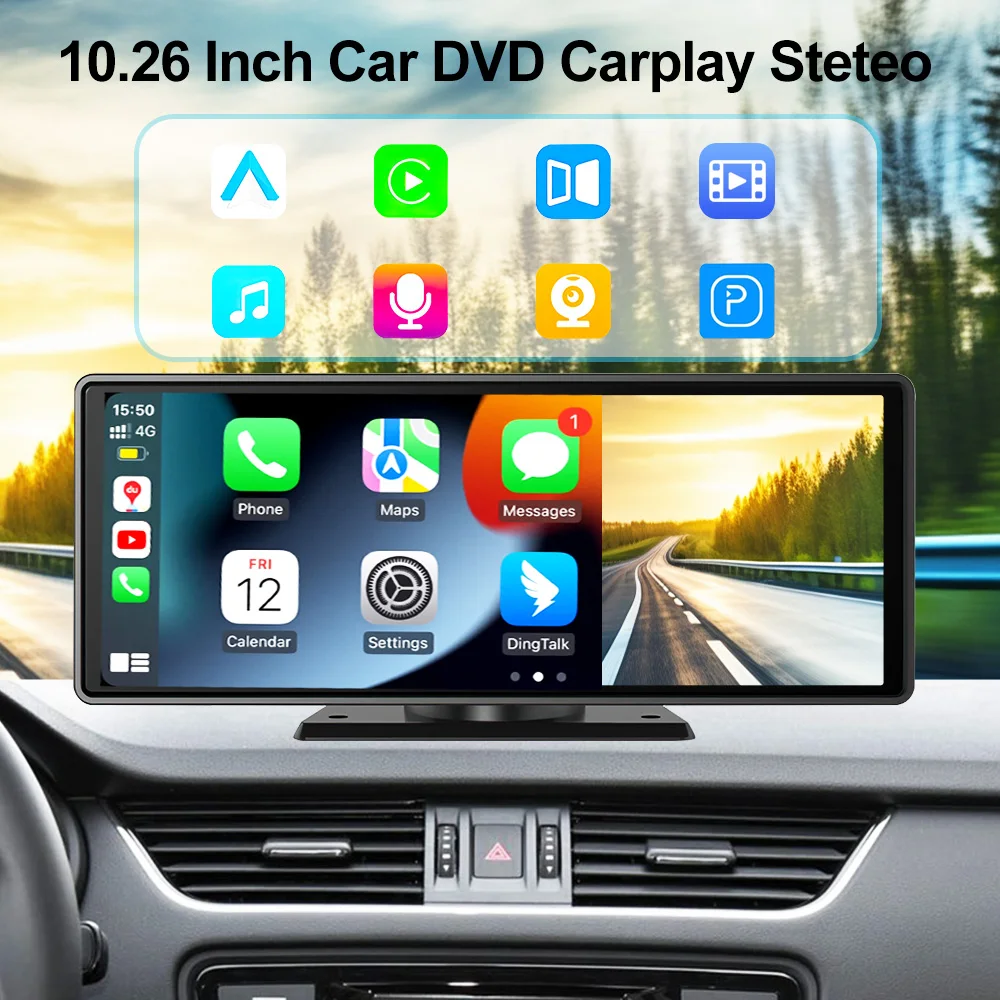
Dvr per auto con schermo intelligente CenterControl da 10,26"
ANDROID ISO
Mirroring wireless AirPlay/Mirroring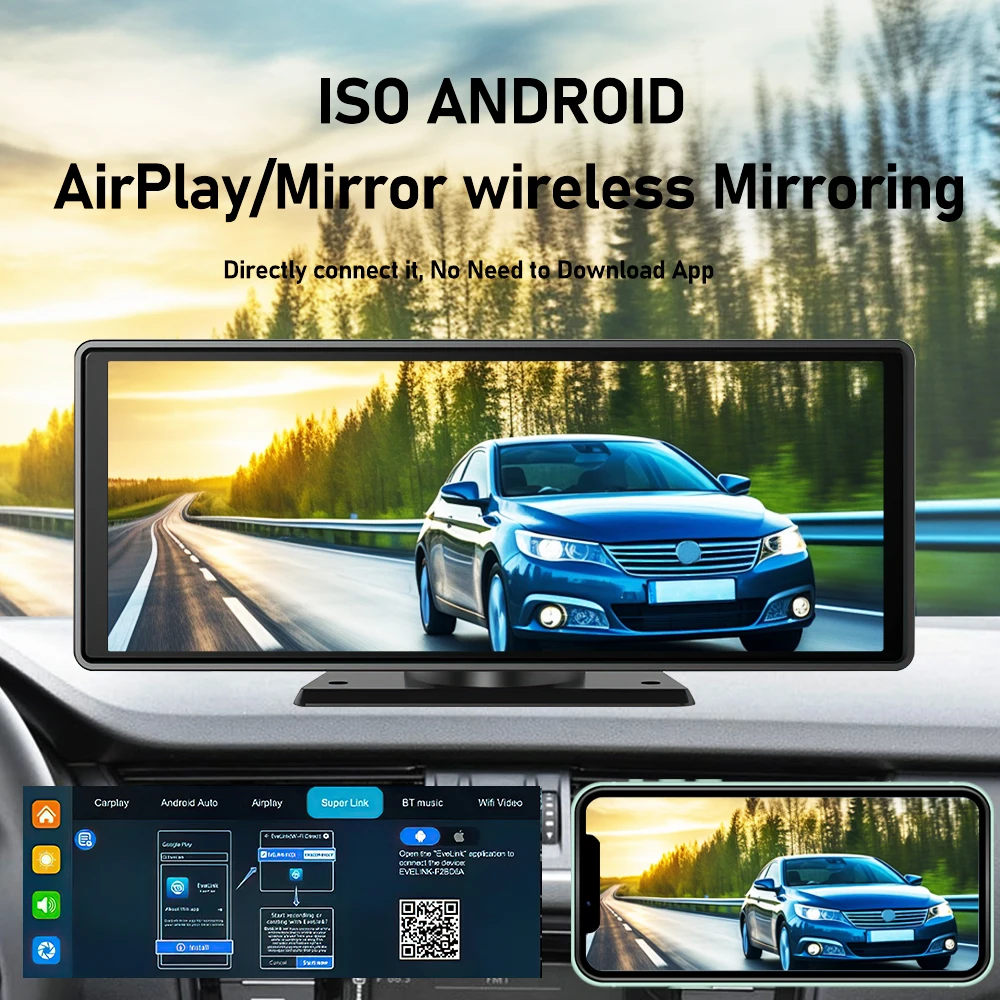
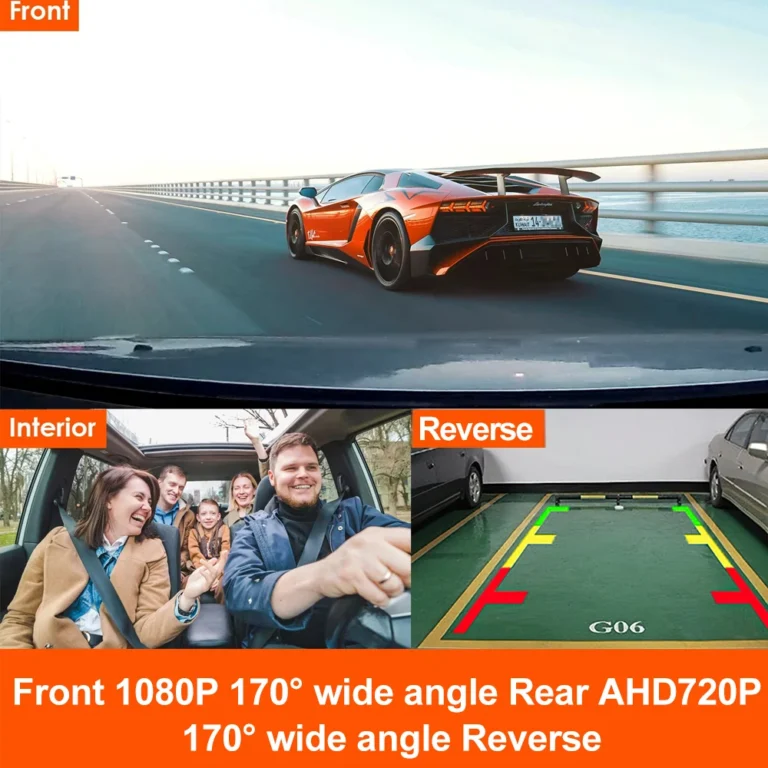
Supporta Siri e l’Assistente Google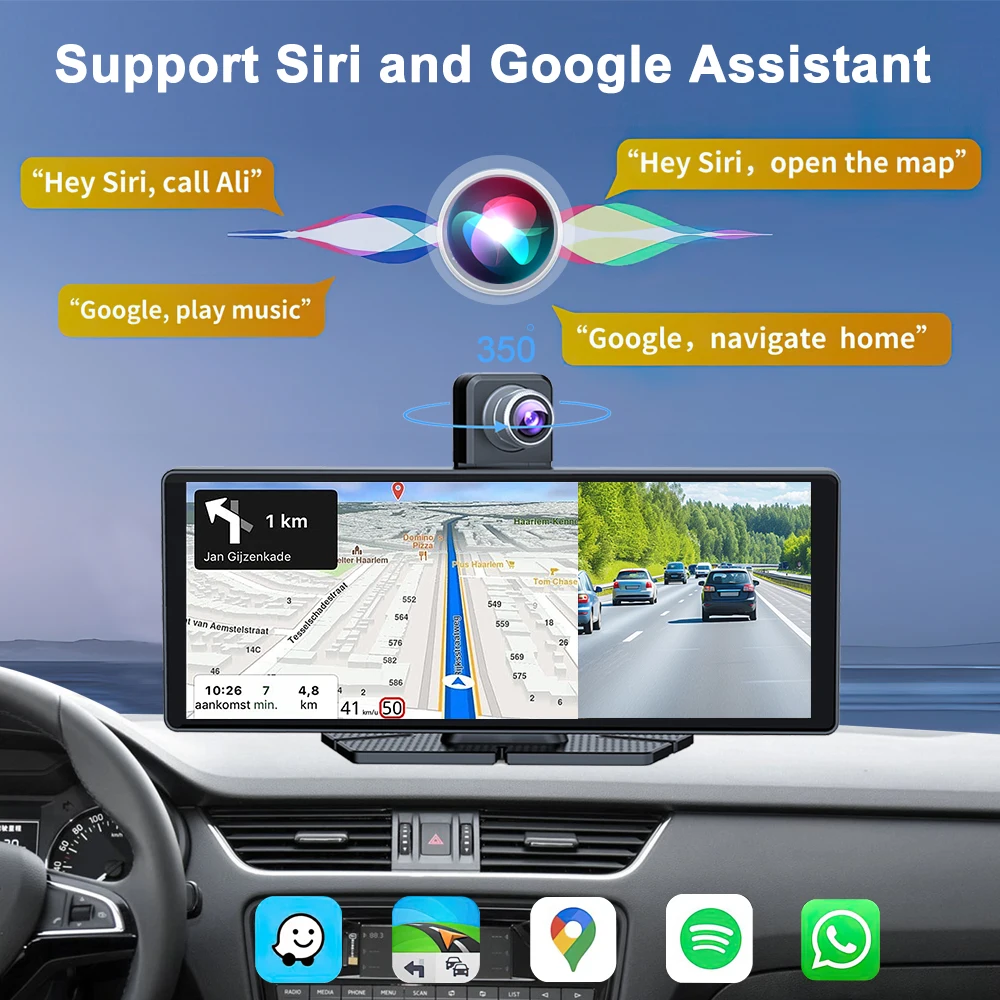 Anteriore 1080P 170°grandangolo posteriore AHD720P
170° grandangolo Inversione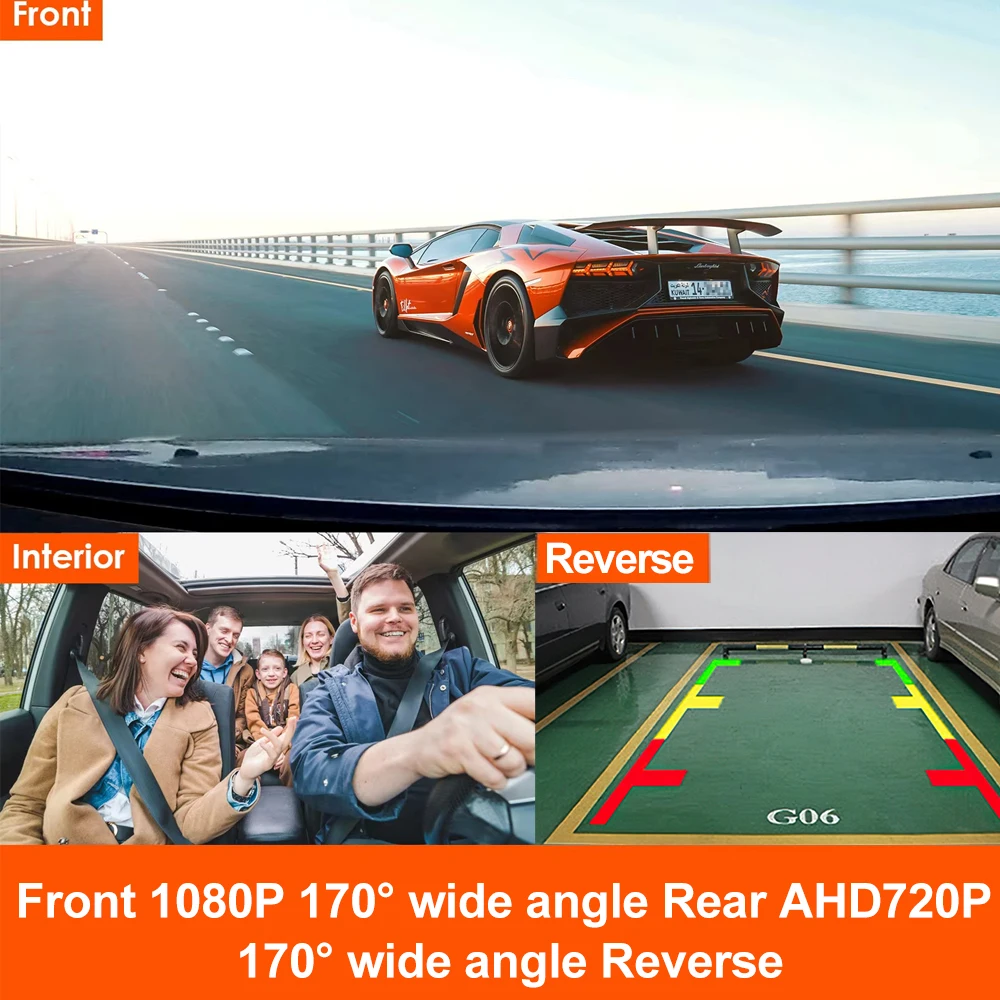
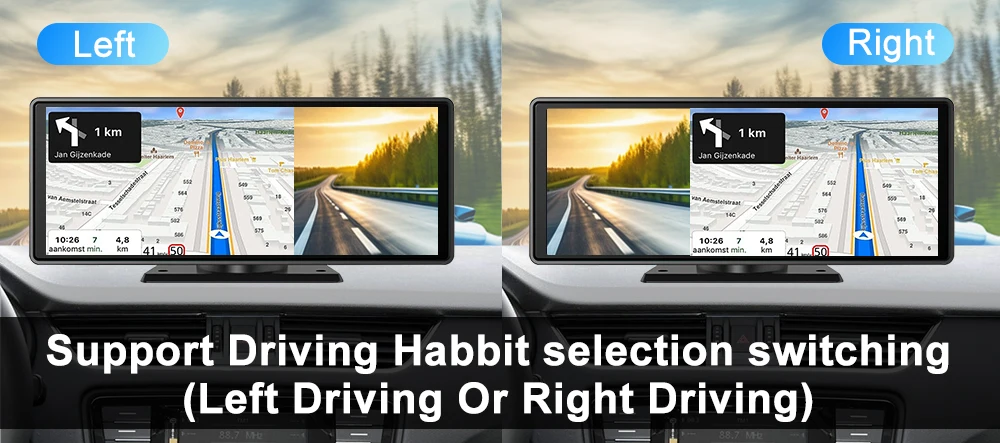
supporta la commutazione della selezione dell’Habbit di guida
(Condizione a sinistra o guida a destra)
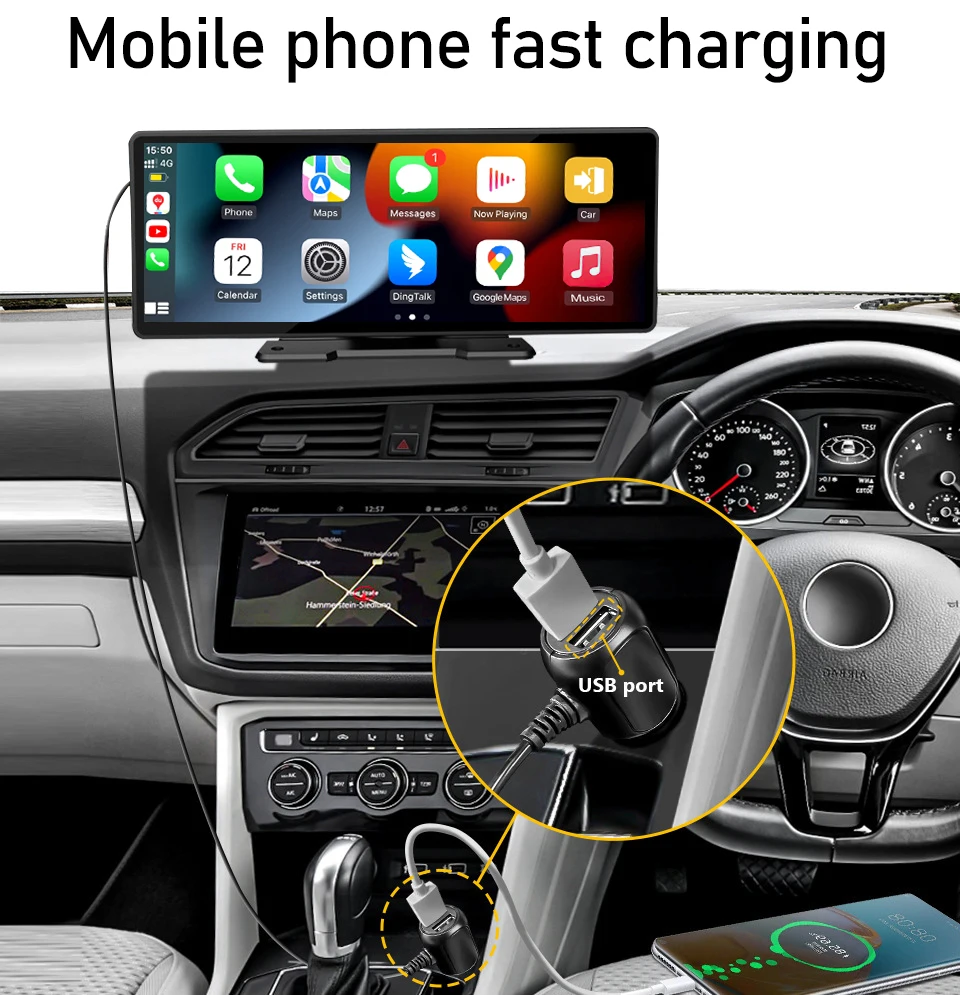
Monitor touch IPS da 7" K-Play Easy-Mount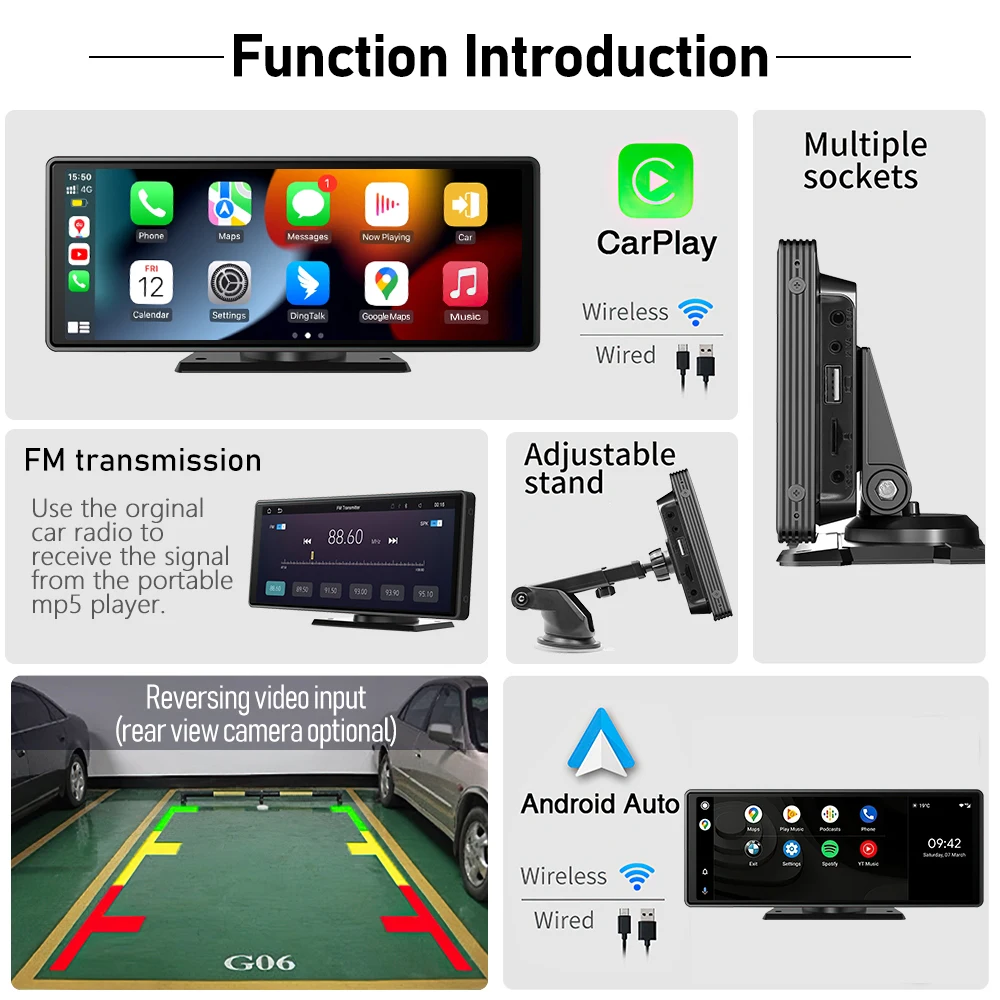 Ricarica rapida del telefono cellulare
Carplay wireless/Android Auto wireless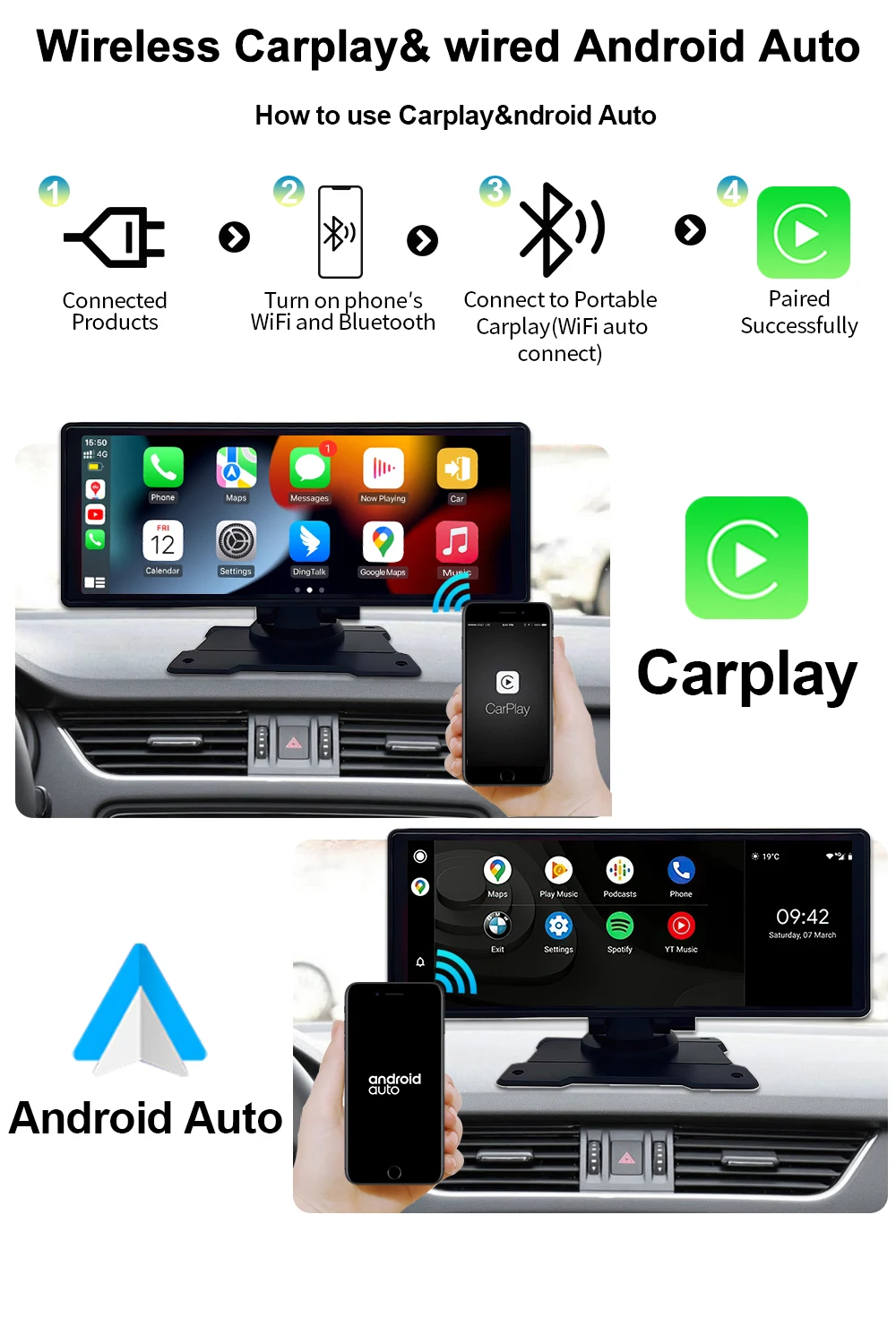
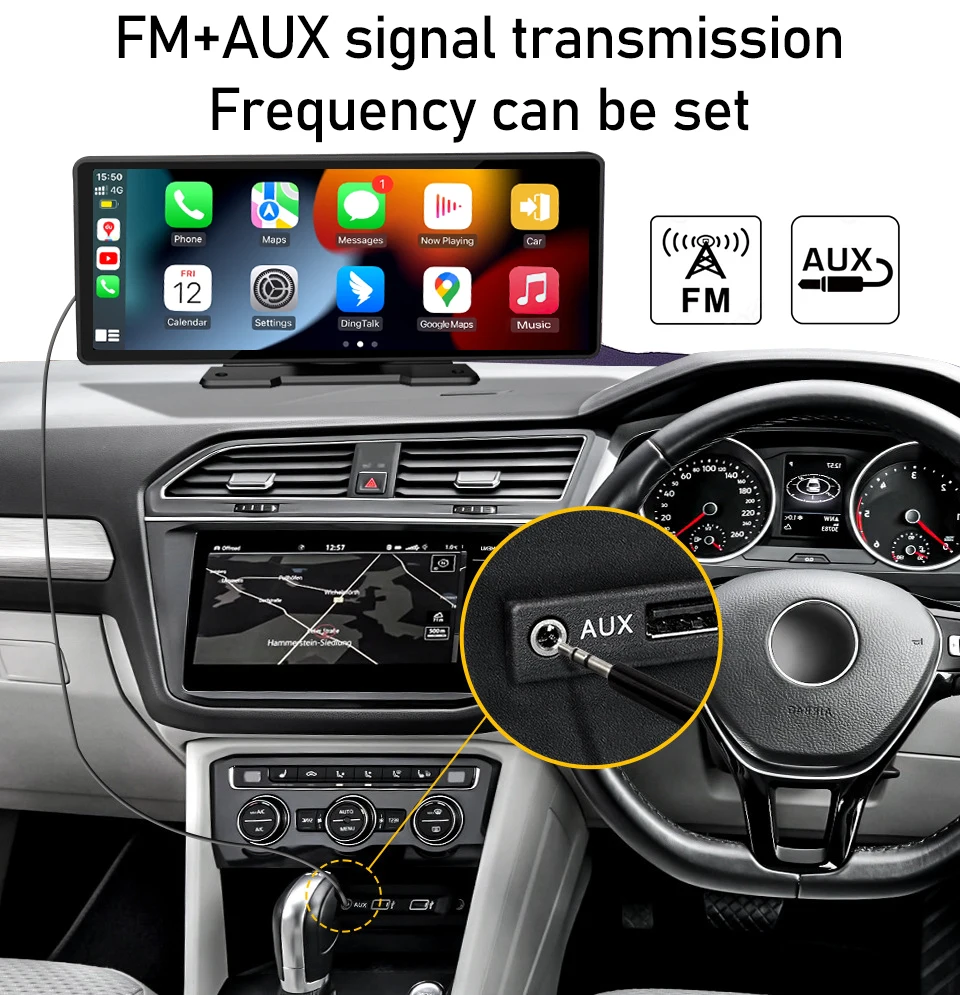
Trasmissione del segnale FM+AUX
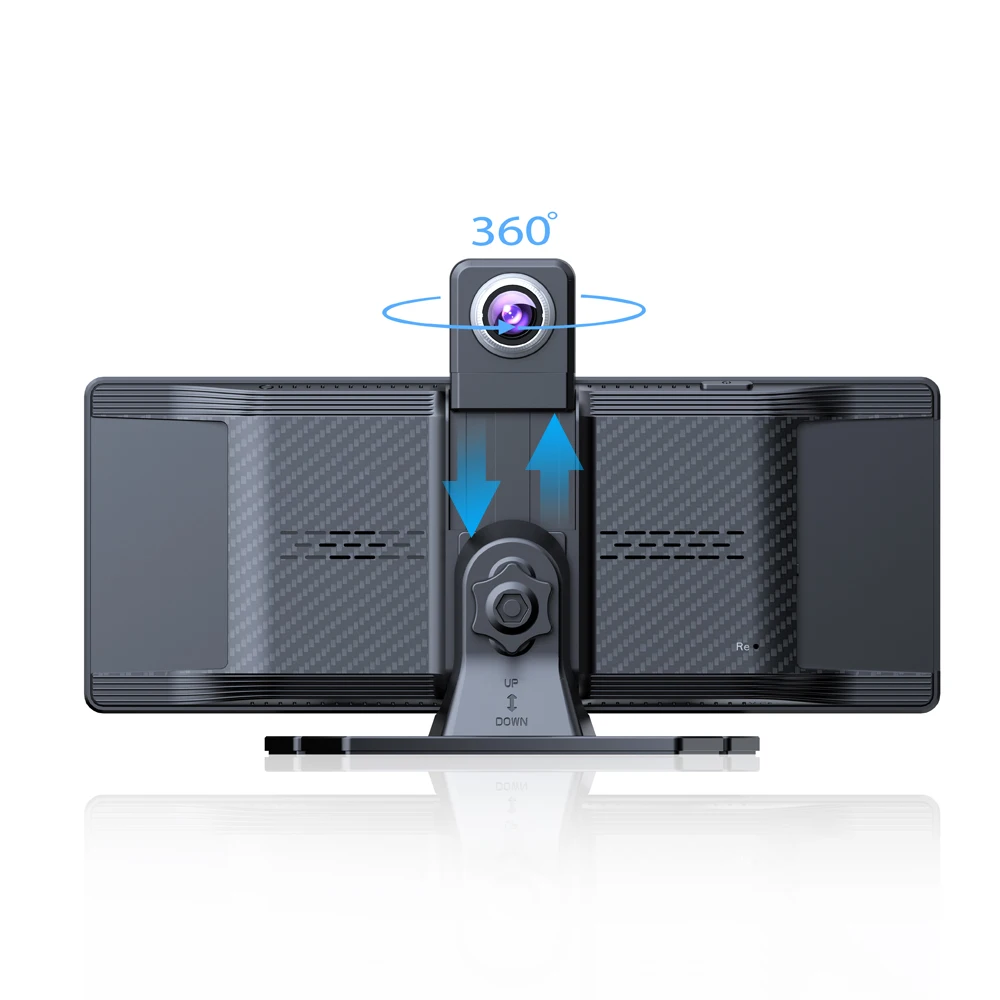
Fotocamera
Può essere esterno
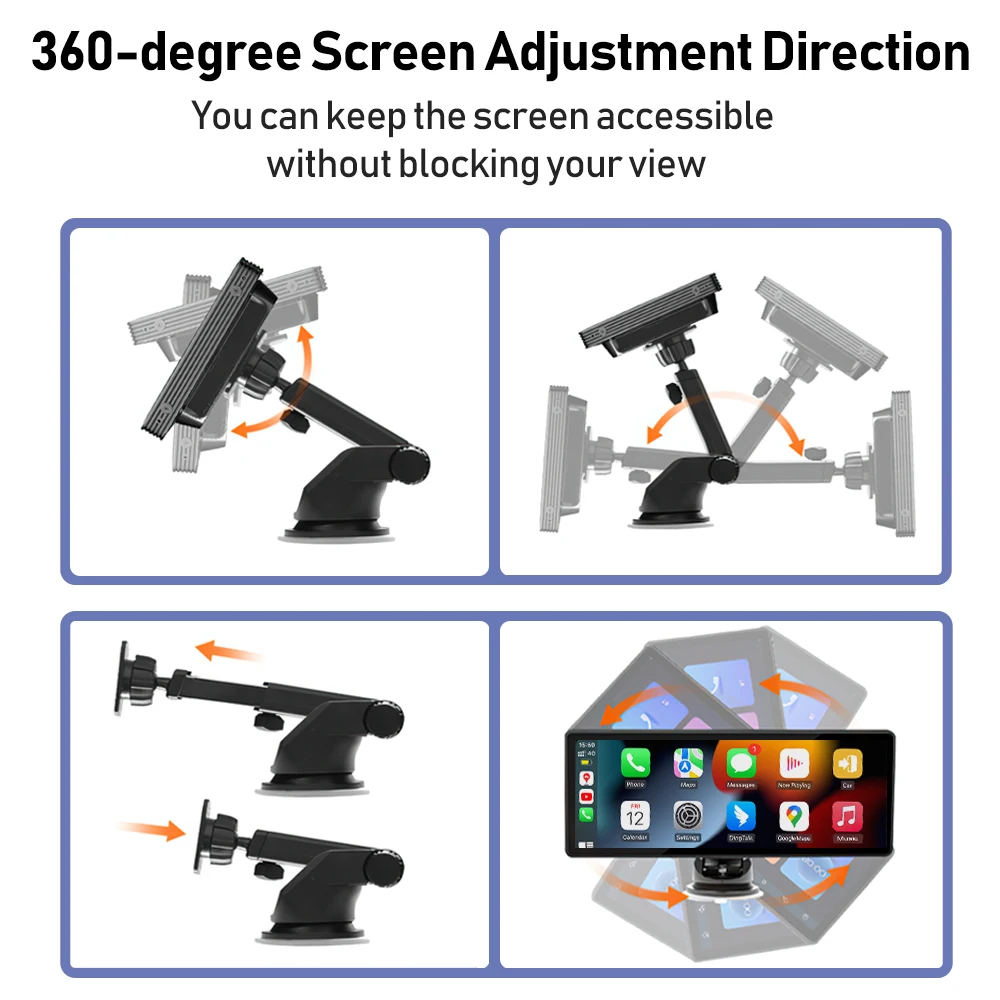
360°Angolo di visione regolabile
 Il Bluetooth 5.1 rende la guida sicura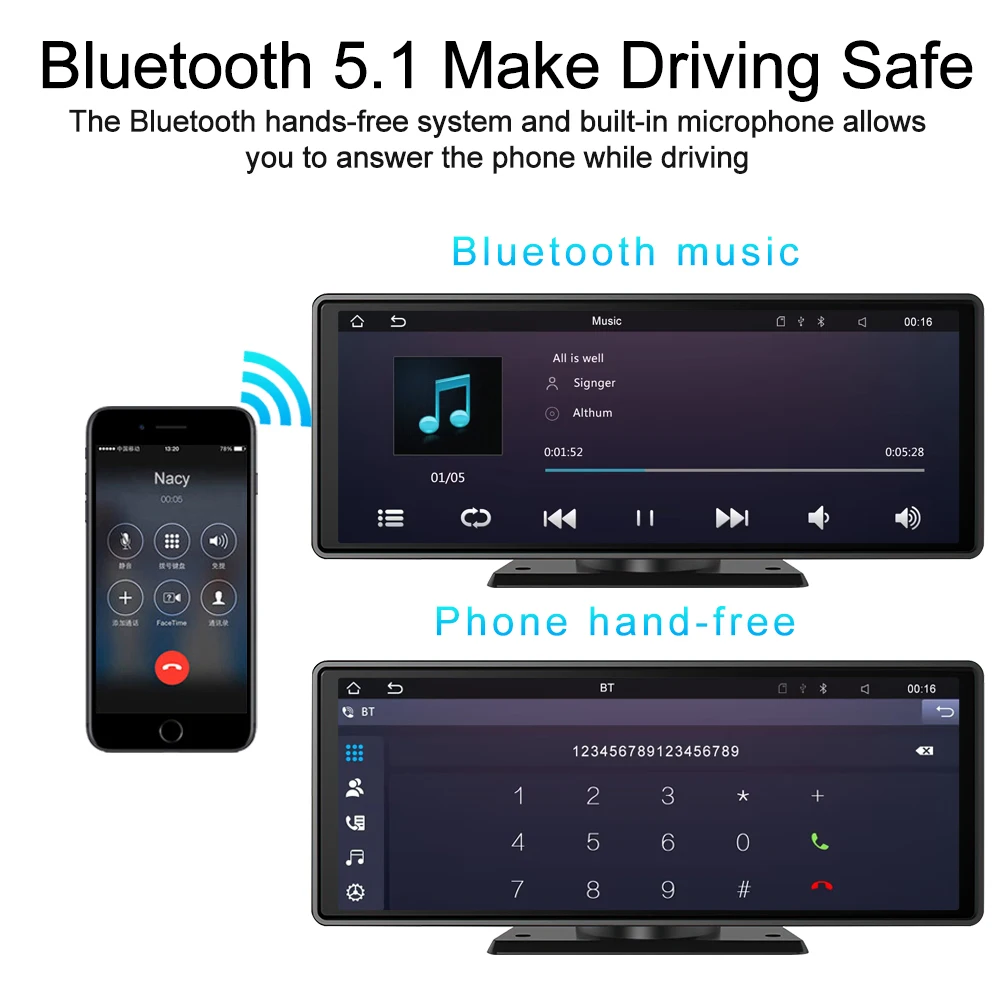
 Velocità del vapore del process 12NM e minore dissipazione del calore
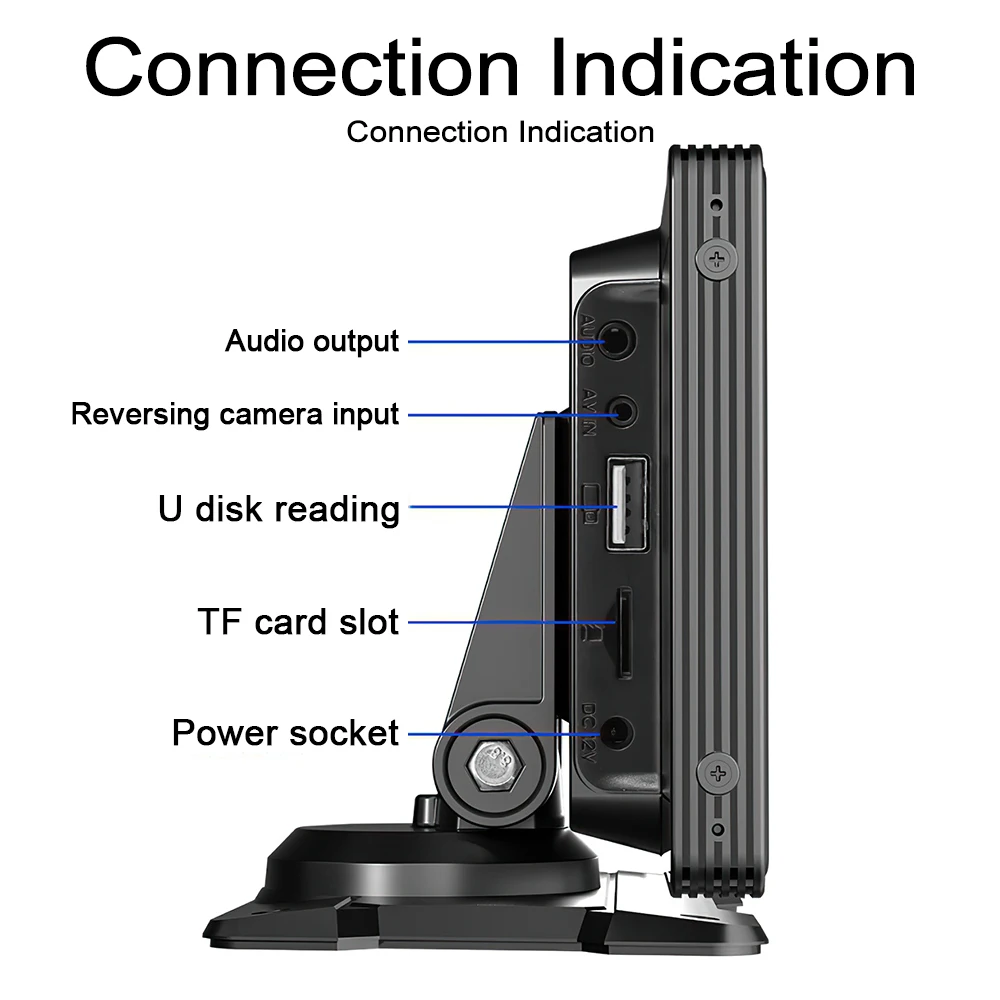
 Può essere una fotocamera esternaIndicazione di connessione
 Profilo aziendale
 Certificazioni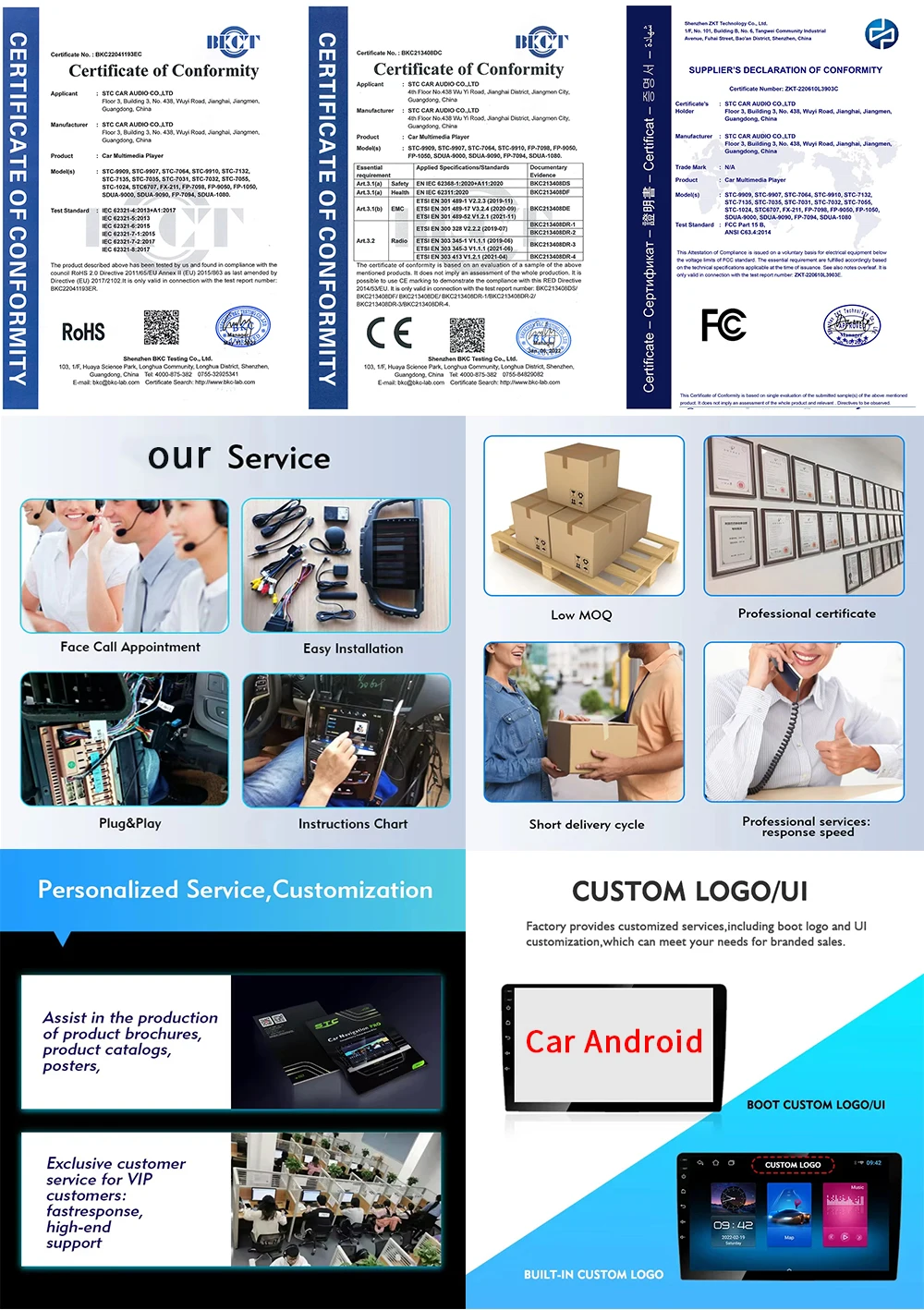
FAQ:
1:Questo dispositivo è adatto alla mia auto?
Questa è una autoradio universale da 7", basta fissarla sulla console centrale o fissarla al parabrezza e otterrai un compagno di auto perfetto
2: Come collegare carplay/android auto wireless?
Accoppia prima il telefono cellulare con Bluetooth, quindi connettiti al segnale WIFI.Dopo aver connesso entrambi, carplay/android auto passerà automaticamente all’interfaccia corrispondente.
3: Come collegare carplay/android auto cablato?
Può essere collegato tramite il cavo dati del telefono cellulare, prestare attenzione a utilizzare il cavo originale dell’auto che può essere utilizzato per la trasmissione dei dati.
4: Come collegare l’airplay?
Per prima cosa completa l’impostazione: impostazione – collegamento telefonico – dispositivo I0S (such mirror) / connessione wireless (airplay), una volta completata l’impostazione, riavviare l’autoradio per utilizzare normalmente la funzione airplay.
5: Perché non viene emesso alcun suono dal dispositivo?
1.Il cavo AUX è inserito e l’interruttore del trasmettitore FM è acceso.
2.Quando l’interruttore del trasmettitore FM è acceso, l’altoparlante non emette alcun suono.
6:È possibile trasmettere l’audio agli altoparlanti dell’auto tramite Bluetooth?
No, solo tramite cavo AUX o canale FM.
7:Come sincronizzare l’audio tramite FM?
Accendi il SERMETTITORE FM sul dispositivo, fai clic su ON sul dispositivo, regola il canale dell’autoradio su una stazione vuota e imposta la radio sul dispositivo sulla stessa frequenza della radio sull’auto, l’impostazione è completa.
8:Come sincronizzare l’audio tramite cavo AUX?
Trova il cavo AUX nella confezione, quindi collega un’estremità del cavo alla porta AUDIO in alto a sinistra del dispositivo, collega l’altra estremità alla porta AUX-IN dell’auto e entra nell’interfaccia di riproduzione AUX dell’auto radio per sincronizzare il suono – Configurazione.
9: Perché lo schermo non si accende?
1.Controllare se l’alimentatore è collegato correttamente.Se un’estremità dell’accendisigari è installata in posizione, la spia dell’USB si accenderà e l’altra estremità sarà collegata alla porta di alimentazione CC 12V più bassa sul lato sinistro del dispositivo.
2.Dopo aver confermato che l’alimentazione è accesa, se lo schermo non è ancora acceso, sul retro del dispositivo è presente un pulsante di ripristino, tenere premuto per 3 secondi.
3.Problemi software, è possibile aggiornare il software, contattare il servizio clienti.
10: Cosa devo fare se i pulsanti a sfioramento non funzionano dopo l’aggiornamento?
Segui il video di aggiornamento, il processo di aggiornamento richiede due volte e un solo aggiornamento potrebbe far sì che i pulsanti a sfioramento nella parte inferiore del dispositivo non funzionino.(Contattare il servizio clienti per aggiornare il software e aggiornare il video).
11: Cosa devo fare se lo schermo è sfocato o non riesco a vedere chiaramente lo schermo quando indosso gli occhiali da sole?
Regola i parametri VCOM nelle impostazioni (se è necessario utilizzare il video, contattare il servizio clienti).
12: Posso utilizzare la fotocamera posteriore dell’auto originale/altro marchio?
No, è supportata solo la fotocamera posteriore di Grandnavi, la fotocamera dell’auto originale/altre marche non è adatta al dispositivo.
13:Come installare la staffa?
1.Installazione del parabrezza anteriore: fissa la staffa al parabrezza anteriore tramite la ventosa adesiva
2. Installazione della console centrale: assorbe la staffa sulla console centrale attraverso la ventosa adesiva. Se la superficie della console centrale non è sufficientemente liscia, è possibile bloccare il cuscinetto di montaggio sulla console centrale con le viti e la stabilità della staffa migliorerà.
About this item
Quick summary 😊 Here are the main points that matter most before choosing this product.
- Colore: 10-PAD, 10-PAD-CAM, DVR64G-10PND-0, DVR64G-10PND-CAM
| Product name | Auto Universale 10,26" Intelligente 4K 360 ° Rotatio Car DVR Dash Cam Wireless CarPlay e Android Auto Bluetooth WIFI Retromarcia posteriore |
|---|---|
| SKU | 1005007950254306 |
| Colore | 10-PAD, 10-PAD-CAM, DVR64G-10PND-0, DVR64G-10PND-CAM |
Seller information
Sold by: VerooMarket
● Verified seller. Product stock and checkout are handled by your WooCommerce store.
Shipping
Shipping cost and delivery options are calculated during checkout based on your store shipping rules.
Returns
Return and refund rules follow your store policy. Please check the final product condition, shipping, and payment details before ordering.
Similar products
See moreSmart comparison 😊 I am comparing similar products so you can choose the best value for your budget.
Reviews
There are no reviews yet.